Perpustakaan Nirkabel 2024 di TP-Link MR3020 untuk Partisi FAT32
Berikut ini panduan untuk meniban firmware (flashing) sistem operasi di dalam router-router TP-Link yang sudah menjalankan OpenWRT ke firmware untuk menjalankan Perpustakaan Nirkabel edisi 2024 yang menggunaan media simpan sistem FAT32.
Panduan ini secara umum sama untuk semua versi OpenWRT dan router. Perbedaannya hanya pada berkas firmware yang digunakan. Perhatikan baik-baik perbedaan ini karena akan menentukan hidup-mati router itu sendiri bila keliru meniban firmware.
Dalam studi kasus ini, router yang digunakan adalah TP-Link MR3020 V1 generasi pertama. Metode flashing tidak bisa digunakan untuk router yang lebih modern V2 dan V3.
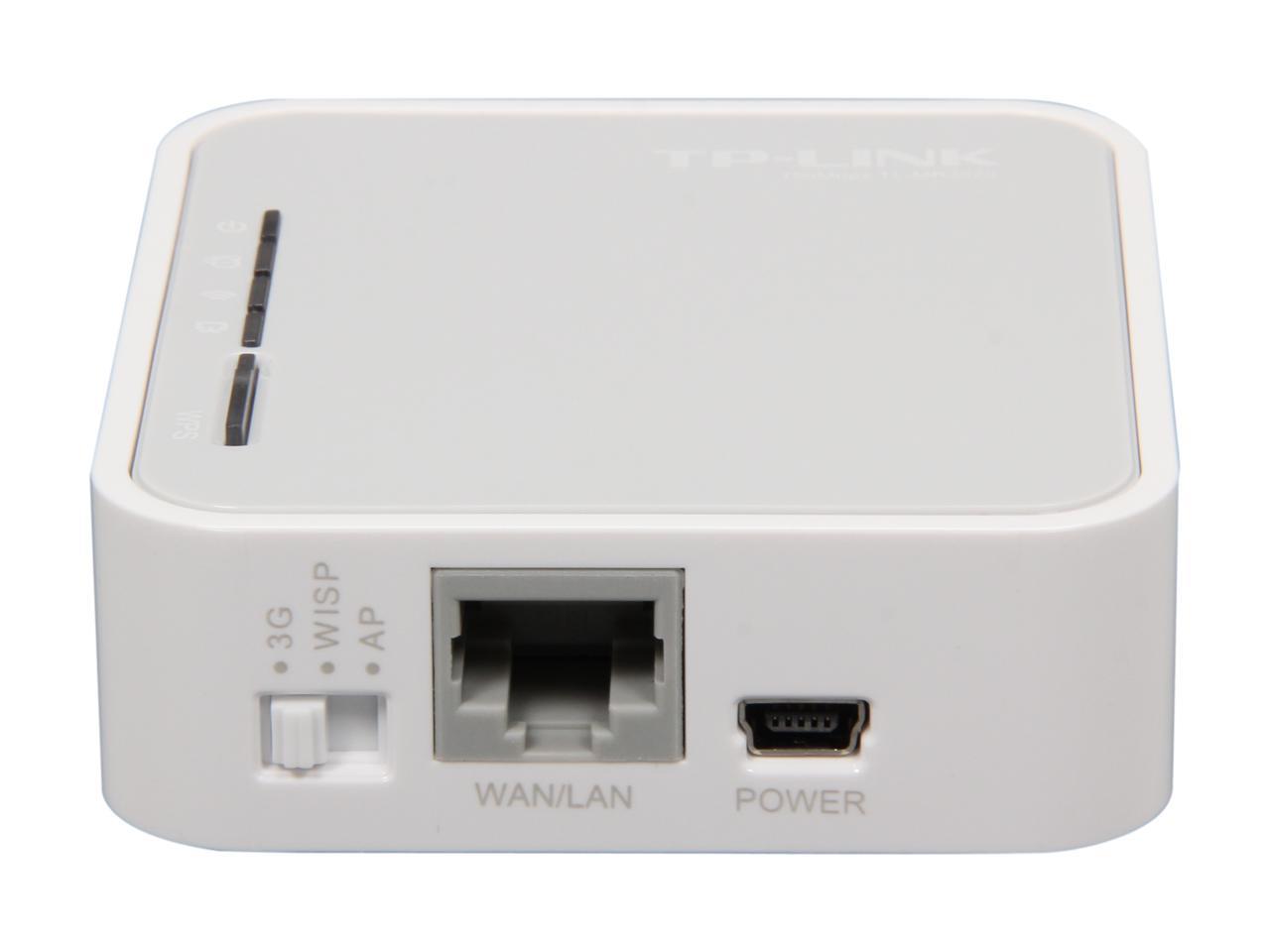
Bagi pengguna firmware TP-LINK asli besutan TP-Link, silakan baca panduannya di halaman ini.
Menyiapkan router
Siapkan router TP-Link MR3020. Apabila masih menggunakan sistem bawaan pabrik, silakan baca metode untuk meniban firmware (flashing) di halaman ini.
Apabila sudah menggunakan OpenWRT:
- hidupkan router
- tekan tombol persis ketika kedipan pertama dan tahan sampai LED berkedip cepat
- masuk ke router dengan perintah:
telnet 192.168.1.1 - hapus konfigurasi lama dengan perintah:
mount_root
mtd -r erase rootfs_data
reboot -f- masuk lagi ke router dan ambil firmware baru:
telnet 192.168.1.1Atur koneksi ke Internet untuk menarik firmware dengan mengubah konfigurasi jaringan asli:
vi /etc/config/network Tampilan berikut ini adalah konfigurasi asli yang tidak bisa terhubung ke Internet.
config interface 'loopback'
        option ifname 'lo'
        option proto 'static'
        option ipaddr '127.0.0.1'
        option netmask '255.0.0.0'

config interface 'lan'
        option ifname 'eth0'
        option type 'bridge'
        option proto 'static'
        option ipaddr '192.168.1.1'
        option netmask '255.255.255.0'
Bila alamat IP router 192.168.1.254, maka kita tambahkan dengan cara menekan terlebih dahulu tombol i untuk masuk ke mode editor vi. Konfigurasi setelah penyesuaian adalah sbb:
config interface 'loopback'
        option ifname 'lo'
        option proto 'static'
        option ipaddr '127.0.0.1'
        option netmask '255.0.0.0'

config interface 'lan'
        option ifname 'eth0'
        option type 'bridge'
        option proto 'static'
        option ipaddr '192.168.1.1'
        option netmask '255.255.255.0'
        option gateway '192.168.1.254'  # alamat IP router
        list dns '8.8.8.8'              # alamat IP DNS Google
        list dns '8.8.4.4'              # alamat IP DNS Google
Tekan tombol : disusul wq untuk menyimpan perubahan dan keluar dari editor vi.
Aktifkan perubahan dengan perintah:
/etc/init.d/network restartCek apakah benar-benar sudah terhubung ke Internet dengan perintah:
ping google.comHasilnya kurang lebih akan mirip sbb:
ping google.com
PING google.com (216.239.38.120): 56 data bytes
64 bytes from 216.239.38.120: seq=0 ttl=57 time=15.189 ms
64 bytes from 216.239.38.120: seq=1 ttl=57 time=14.441 ms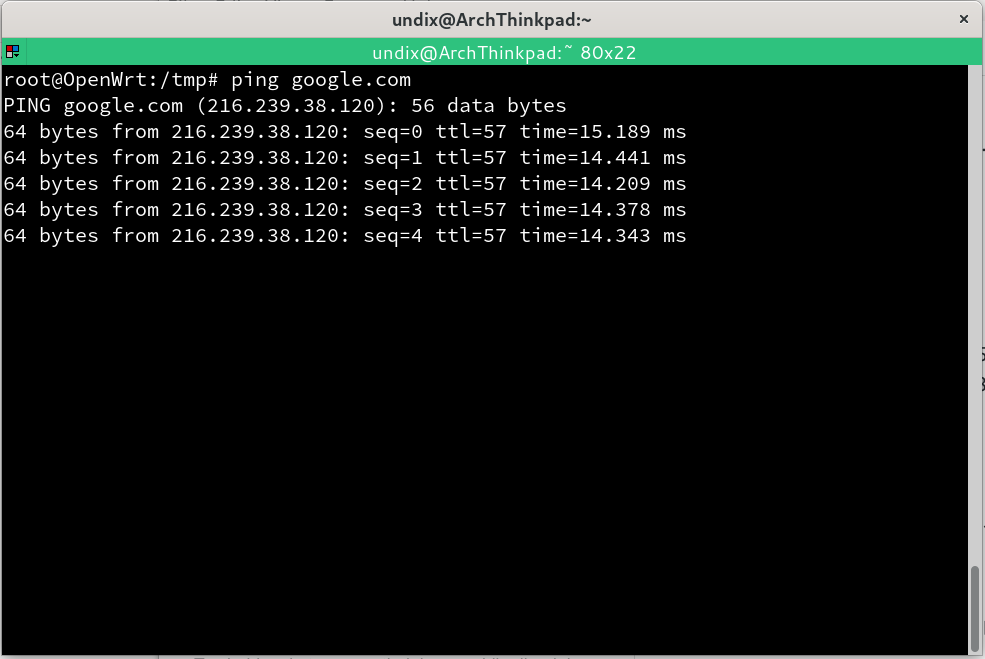
Selanjutnya ambil firmware yang sesuai, yaitu MR3020 V1:
ketik perintah berikut ini:
cd /tmp
wget -c http://stable.openwrt.piratebox.de/usb_only/openwrt-ar71xx-generic-tl-mr3020-v1-squashfs-factory.bin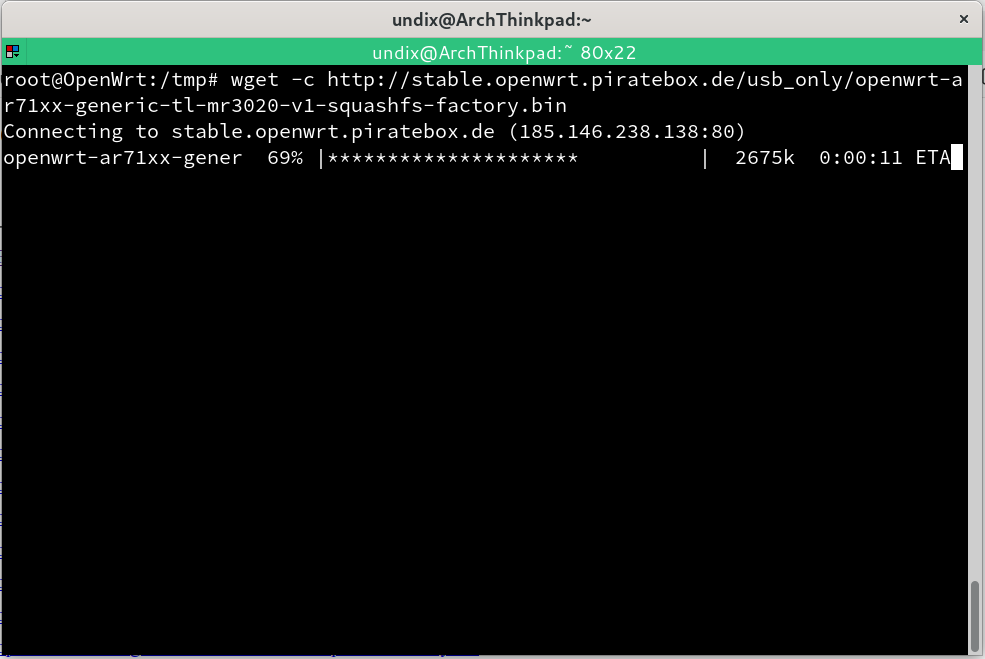
Cek kembali kesamaan kode router dan versi router untuk terakhir kalinya. Kesalahan versi akan menyebabkan router MR3020 akan masuk ke status gagal-bekerja (bricked).
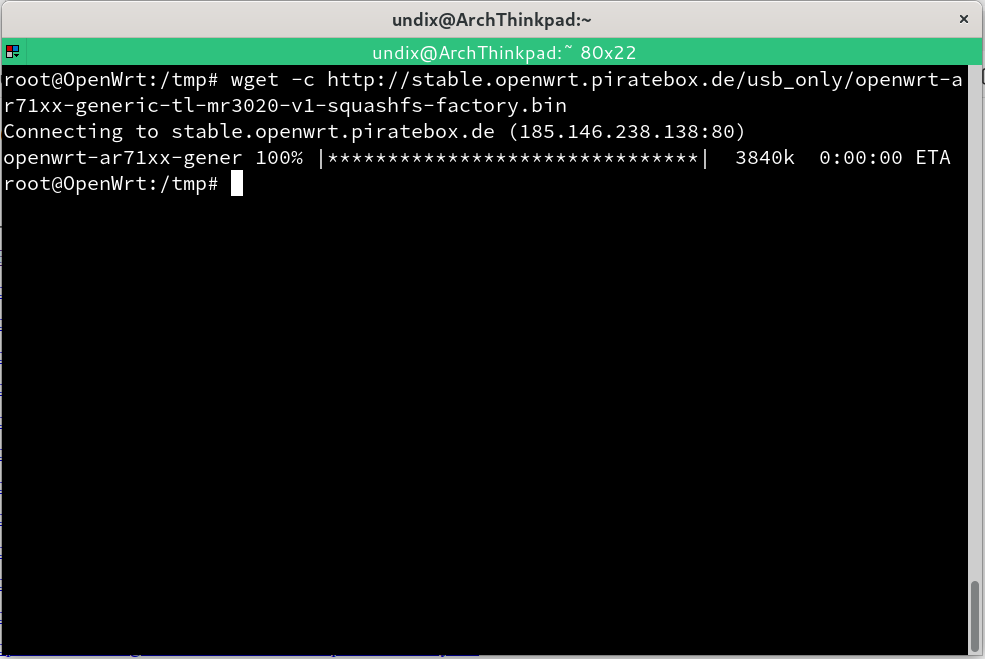
Jalankan perintah untuk mengganti firmware (flashing) sbb:
mtd -r write openwrt|TAB| firmware
|TAB| artinyamenekan tombol TAB pada keyboard untuk meneruskan secara otomatis perintah konsol.
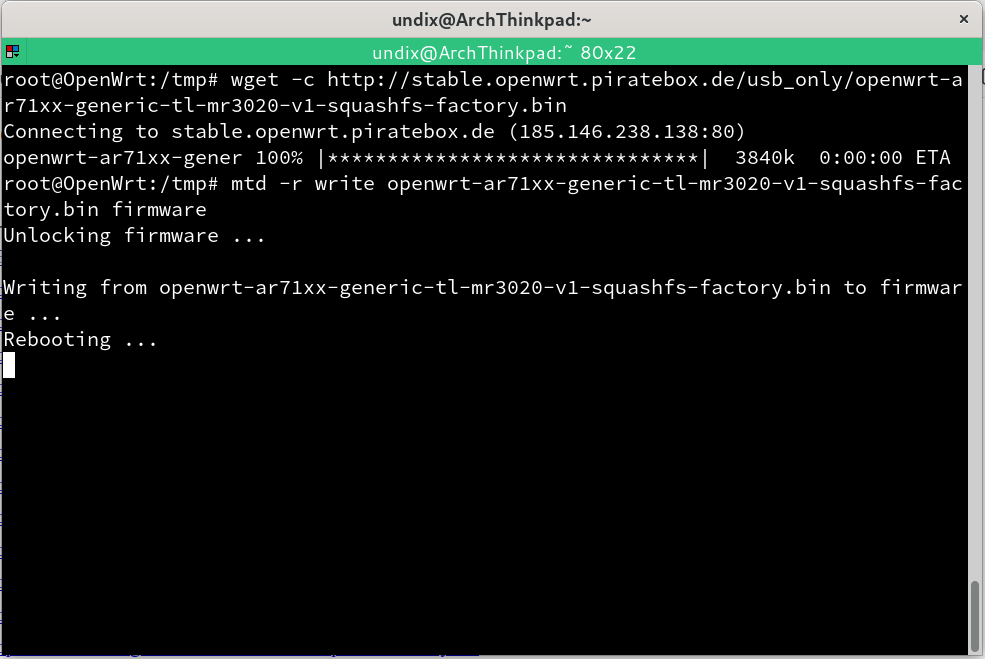
Sekarang firmware OpenWRT sudah berganti. Matikan router dan pasang USB/hardisk yang memiliki format FAT32. Hidupkan kembali router, masuk ke konsol router: telnet 192.168.1.1
Jalankan perintah berikut ini:
ls /dev/sd*Apabila versi firmw are sudah tepat dan fungsi port USB berjalan normal, maka akan muncul hasil sbb:
ls /dev/sd*
/dev/sda   /dev/sda1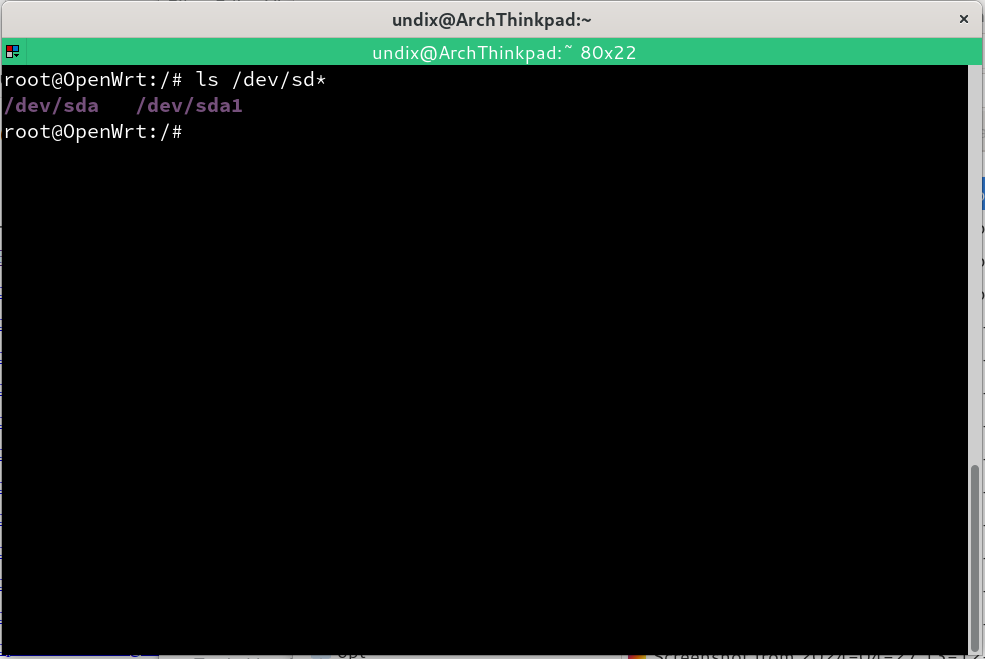
Tahap paling genting dalam proses perakitan Perpustakaan Nirkabel 2024 sudah terlewati. Tahap selanjutnya adalah memasang sistem Perpustakaan Nirkabel 2024. Tahap ini tidak banyak berisiko kerusakan router seperti pada tahap ini.
Bagi pengguna firmware TP-LINK asli besutan TP-Link, silakan baca panduannya di halaman ini.
